X APIキーの取得手順(完全版)
X-Driverから自動投稿を行うためには、X Developer Portalで4つのキーを取得する必要があります。 電話番号なしの無料プラン(Free)で簡単に取得できます。以下の図解手順に沿って設定を進めてください。
1
Developer Portalにログインしてアプリを選択
まずは、自動投稿させたいXアカウントでログインした状態で、X Developer Console にアクセスします。
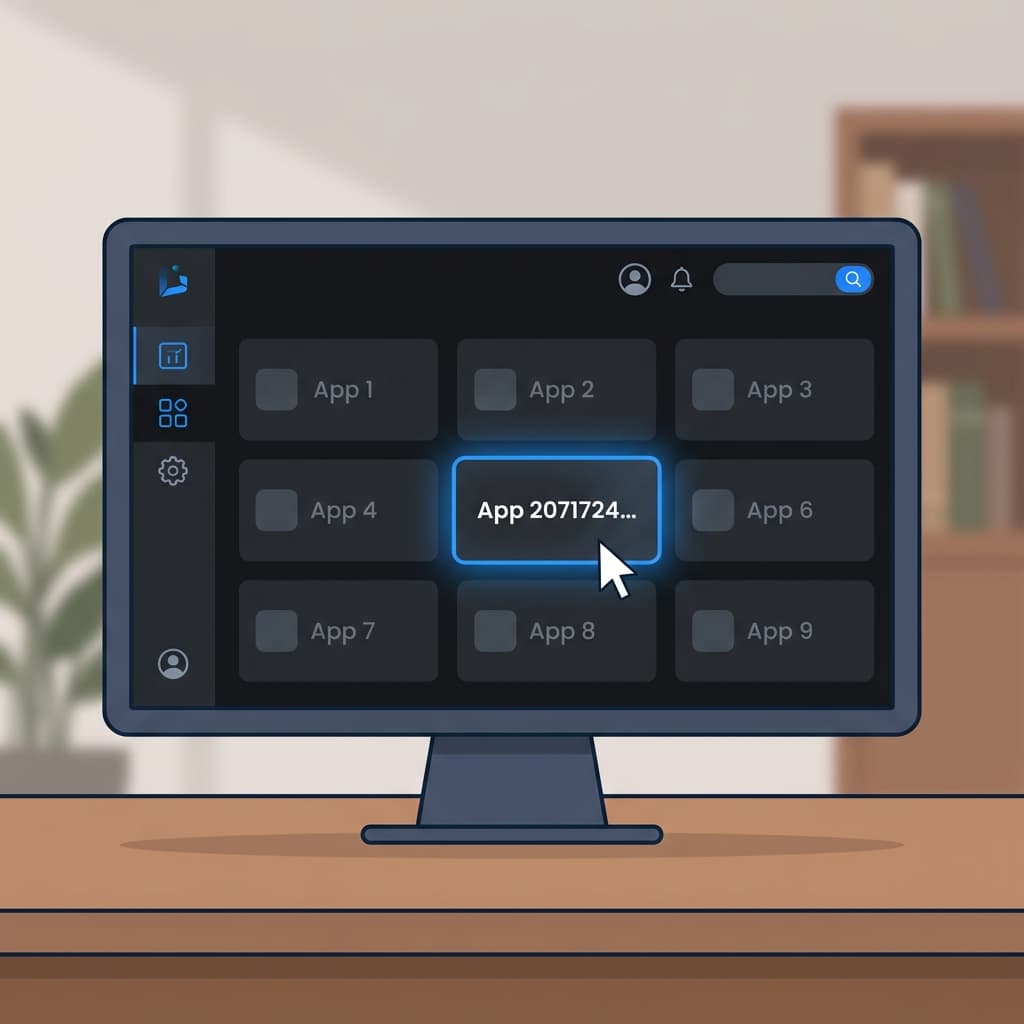
ダッシュボード画面の 「Development」 の欄に、初期状態で作成されているアプリ(黒い四角い枠)があります。これをクリックしてアプリの詳細設定画面に入ります。
2
アプリの権限(Read and Write)を変更
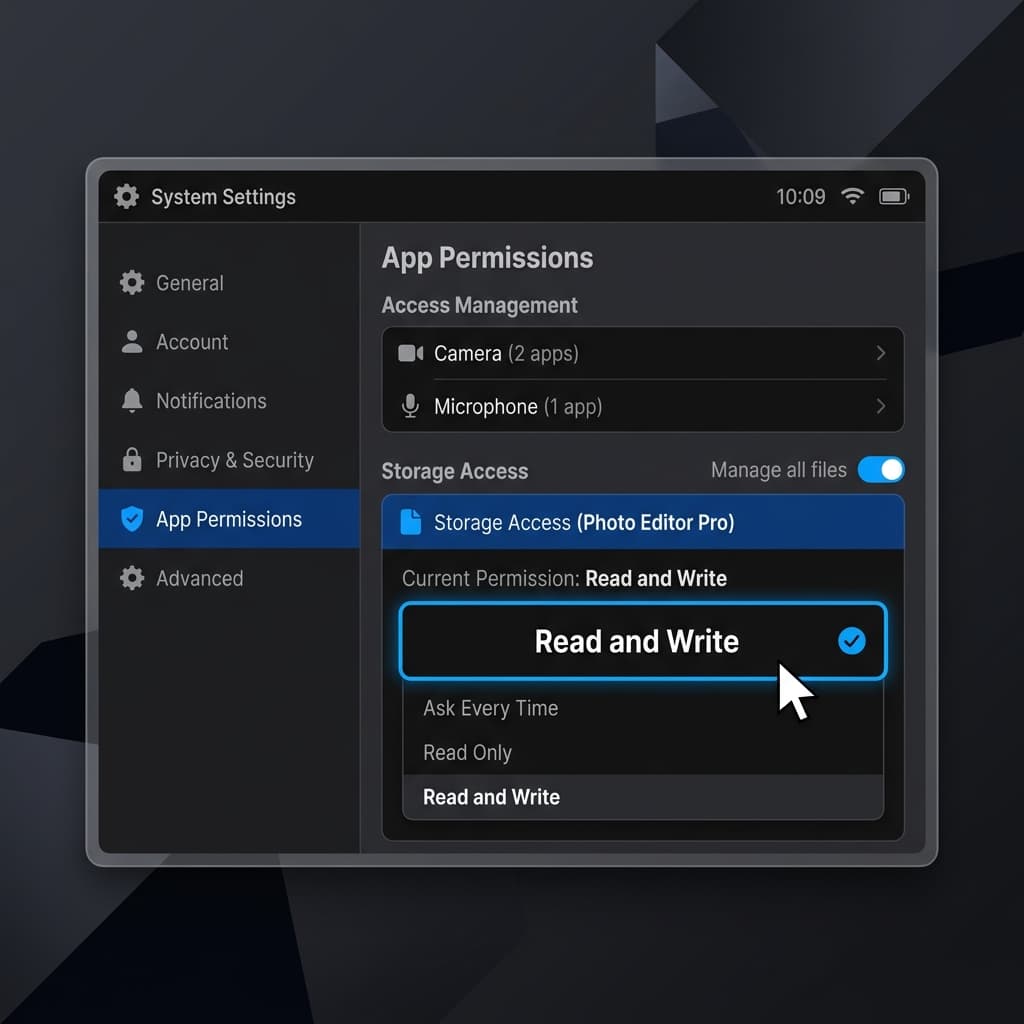
初期状態では「読み取り(見るだけ)」の権限しかないため、これを「書き込み(自動投稿)」ができる権限に変更します。
- 画面下部にある 「ユーザー認証設定(User authentication set up)」 の 「セットアップ」 をクリックします。
- アプリの権限:「読み取りと書き込み」 を選択します。
- アプリの種類:「ウェブアプリ、自動化アプリまたはボット」 を選択します。
- コールバックURI:
https://google.comと入力します。 - ウェブサイトURL:
https://google.comと入力します。
💡 URLは形式さえ合っていれば何でもOKです。入力後、一番下の「保存(Save)」ボタンを押してください。
3
4つのAPIキーを発行して貼り付け
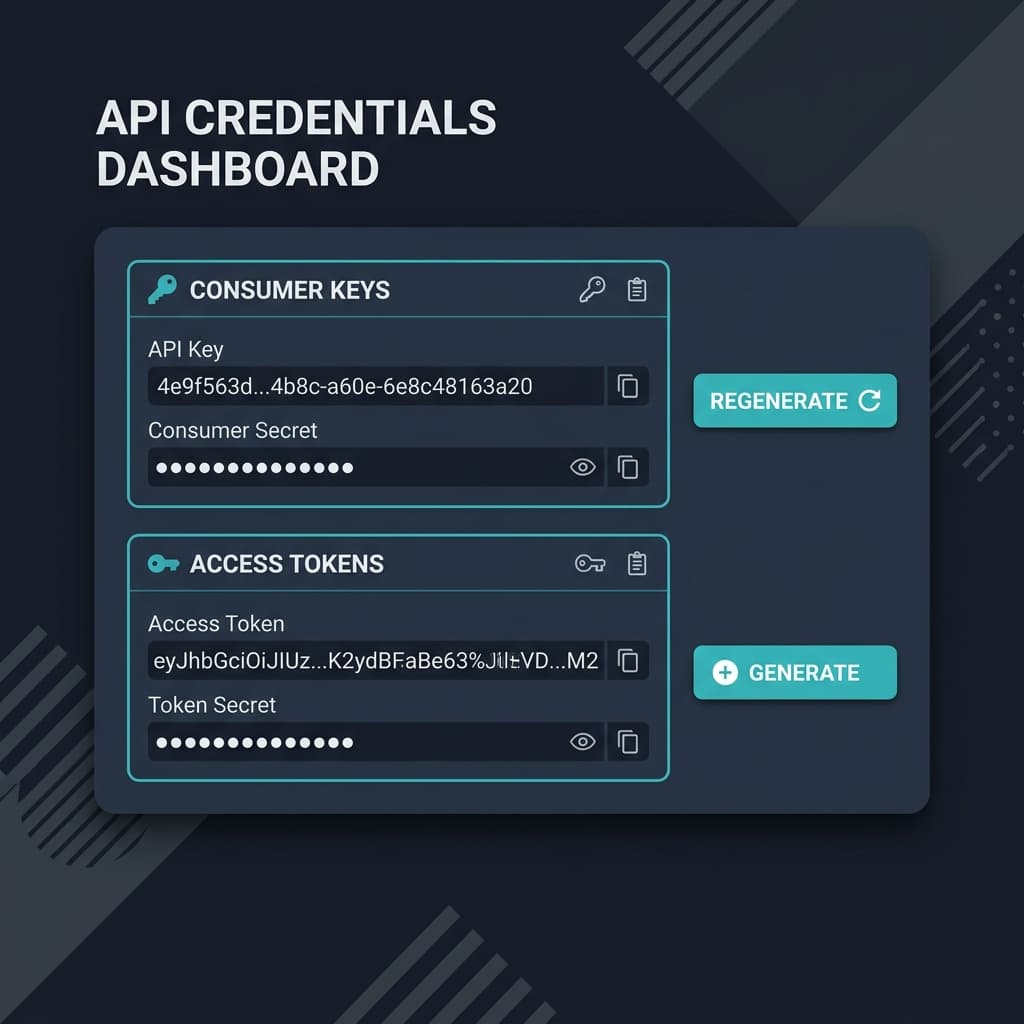
設定を保存したら、上部タブの 「Keys & Tokens(キーとトークン)」 に戻り、キーを発行します。ポップアップが出たら都度コピーしてください。
① Consumer Keys(コンシューマーキー)
「再生成(Regenerate)」ボタンを押し、表示された API Key と API Secret の2つをX-Driverの上2つの入力欄に貼り付けます。
② Access Tokens(アクセストークン)
「生成する(Generate)」ボタンを押し、表示された Access Token と Access Secret の2つをX-Driverの下2つの入力欄に貼り付けます。
🎉 4つのキーをすべて貼り付けて「連携する」を押せば設定完了です!
アカウント追加画面に戻る